Dùng ADV Studio qua 4 bước
Bạn giao video quay dọc, ADV Studio tự chép lời, cắt phần thừa, thêm phụ đề, hiệu ứng, thumbnail rồi xuất MP4. Mỗi clip chỉ cần 4 bước dưới đây.
4 bước của một clip
Trước khi bắt đầu
- Mở ADV Studio bằng lối tắt ADV Studio trên Desktop. Trang làm việc tự mở trong trình duyệt.
- Để yên cửa sổ đen. Thu nhỏ được, đừng đóng.
- Xem ô tài khoản ở góc trên. Thấy Claude là đã đăng nhập. Thấy Đăng nhập AI thì bấm vào, đăng nhập trên trình duyệt rồi bấm Authorize.
- Chuẩn bị video quay dọc, file gốc từ điện thoại, chưa chèn chữ, chưa ghép nhạc. Mỗi clip để một thư mục riêng.
Màn hình chính
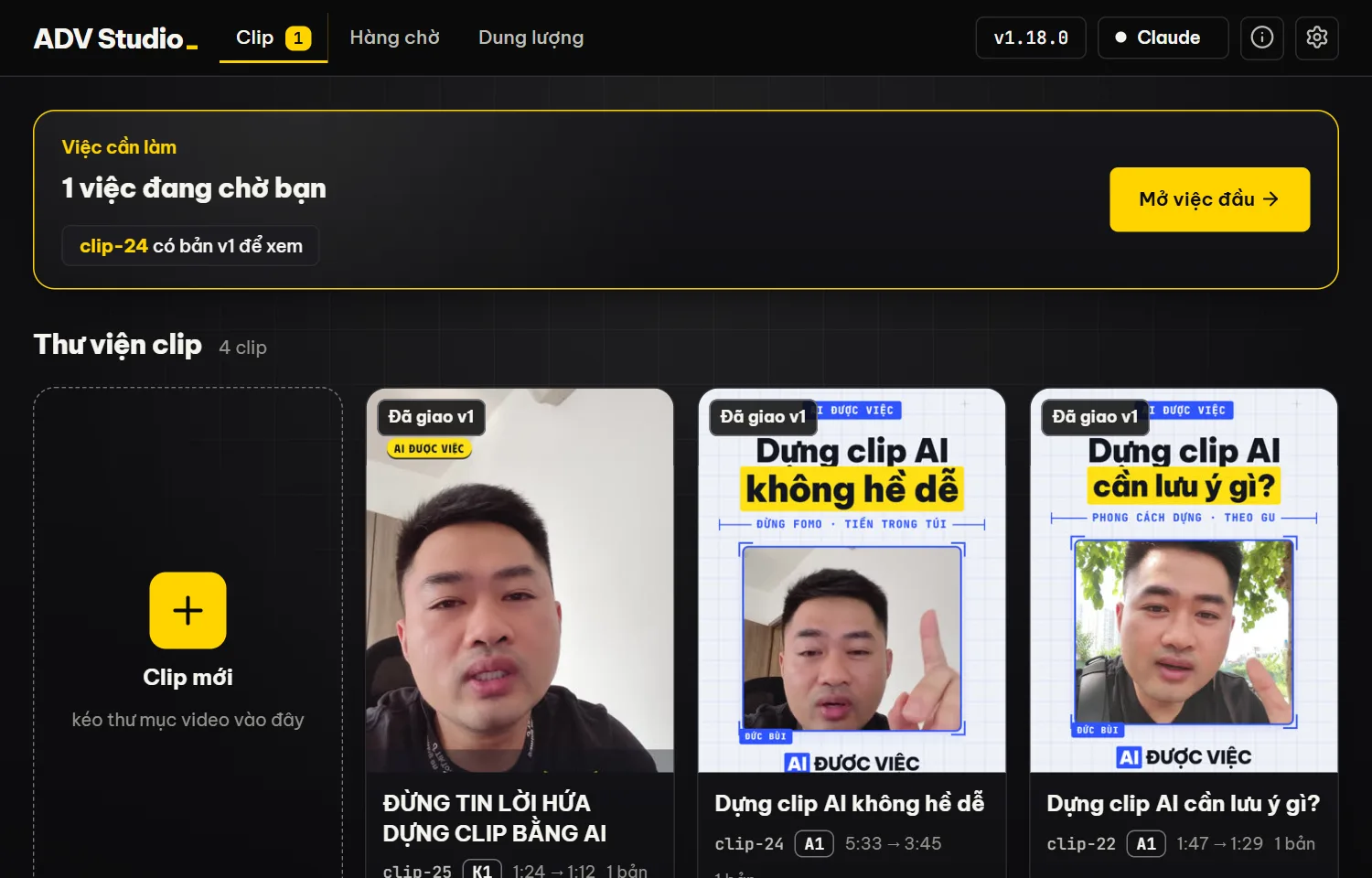
- Clip mới: bấm vào đây để giao clip.
- Mở việc đầu: có việc chờ bạn thì hiện ở đây, bấm là tới đúng clip.
- Mỗi thẻ là một clip. Bấm vào để xem và lấy file.
- Hàng chờ: các clip đang chạy và đang chờ.
- Ô tài khoản AI.
- Nút chữ i: hướng dẫn ngay trong ADV Studio. Bánh răng: Cài đặt.
Bấm vào ảnh để xem to.
Bước 1: Giao clip
Ở màn hình chính bấm Clip mới, rồi làm từ trên xuống.
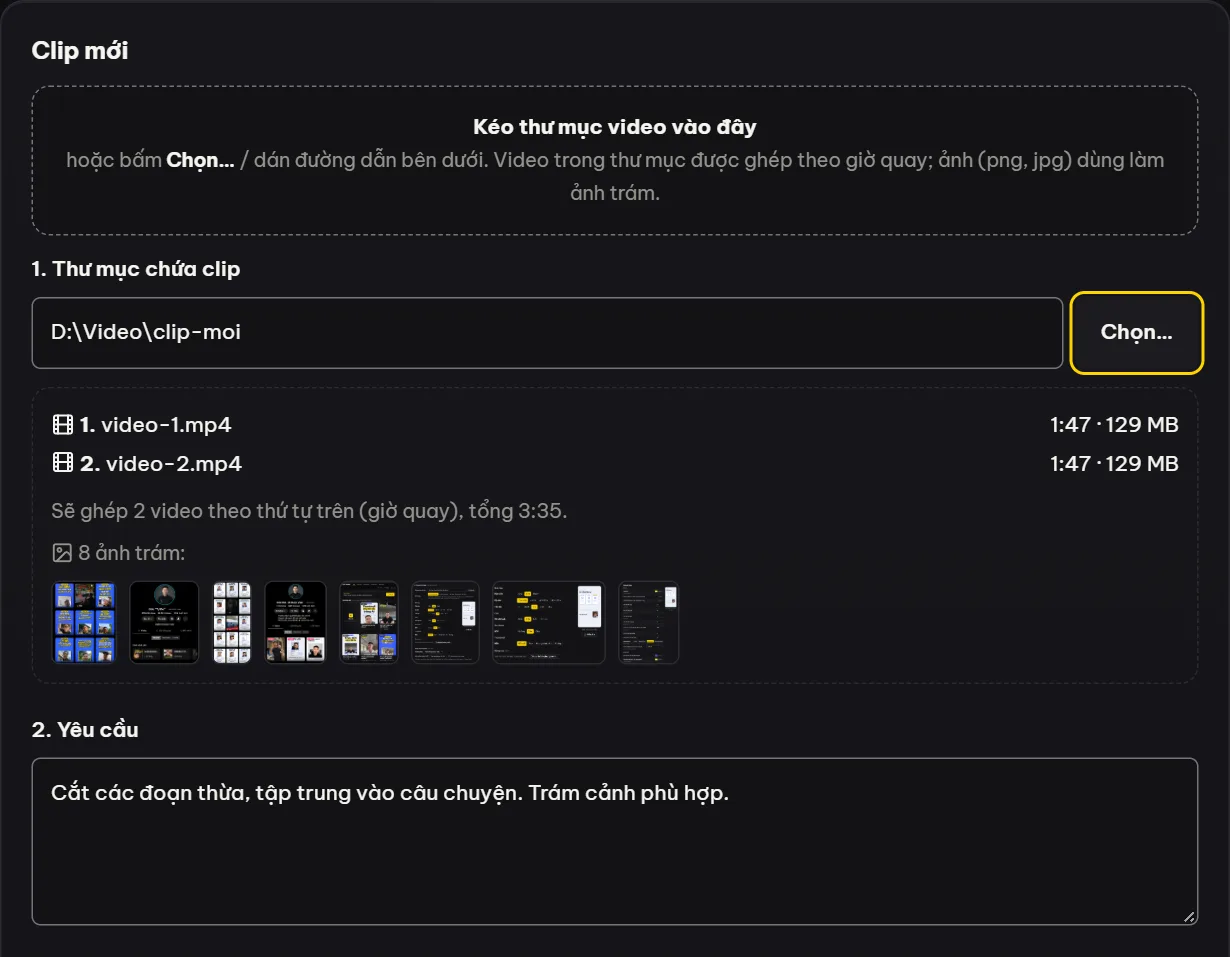
- Kéo thư mục video vào khung này, hoặc bấm Chọn… ở ngay dưới.
- ADV hiện các video sẽ dùng. Nhiều video thì ghép theo giờ quay. Ảnh trong thư mục dùng làm ảnh chèn vào clip.
- Ghi yêu cầu bằng lời thường. Không có gì đặc biệt thì để trống.
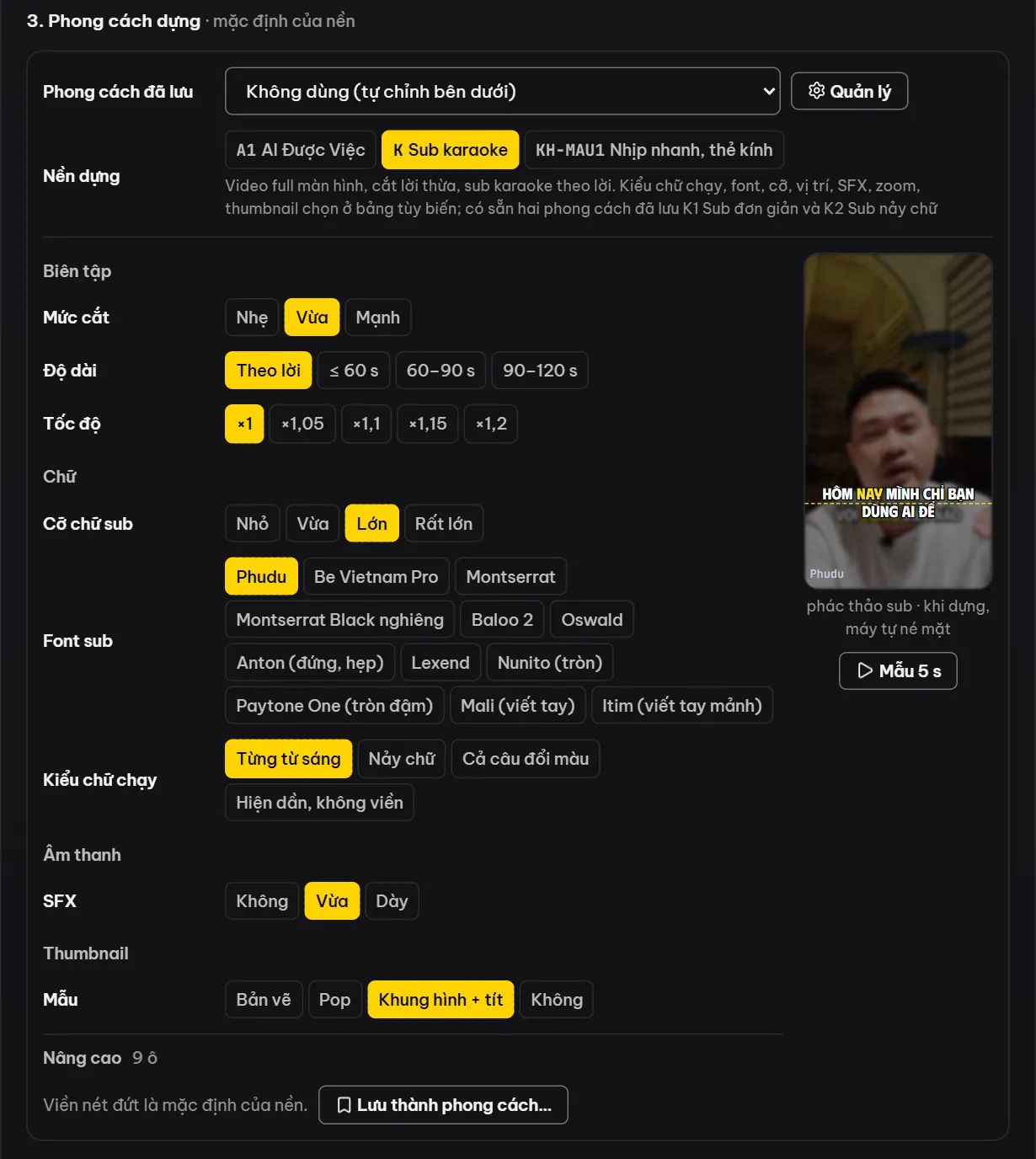
- Chọn nền dựng, tức kiểu clip bạn muốn.
- Chỉnh thêm nếu muốn: mức cắt, độ dài, tốc độ, font chữ, hiệu ứng âm thanh (SFX), thumbnail. Không chỉnh thì máy dùng mặc định.
- Lưu thành phong cách…: lưu lại để lần sau chọn nhanh.
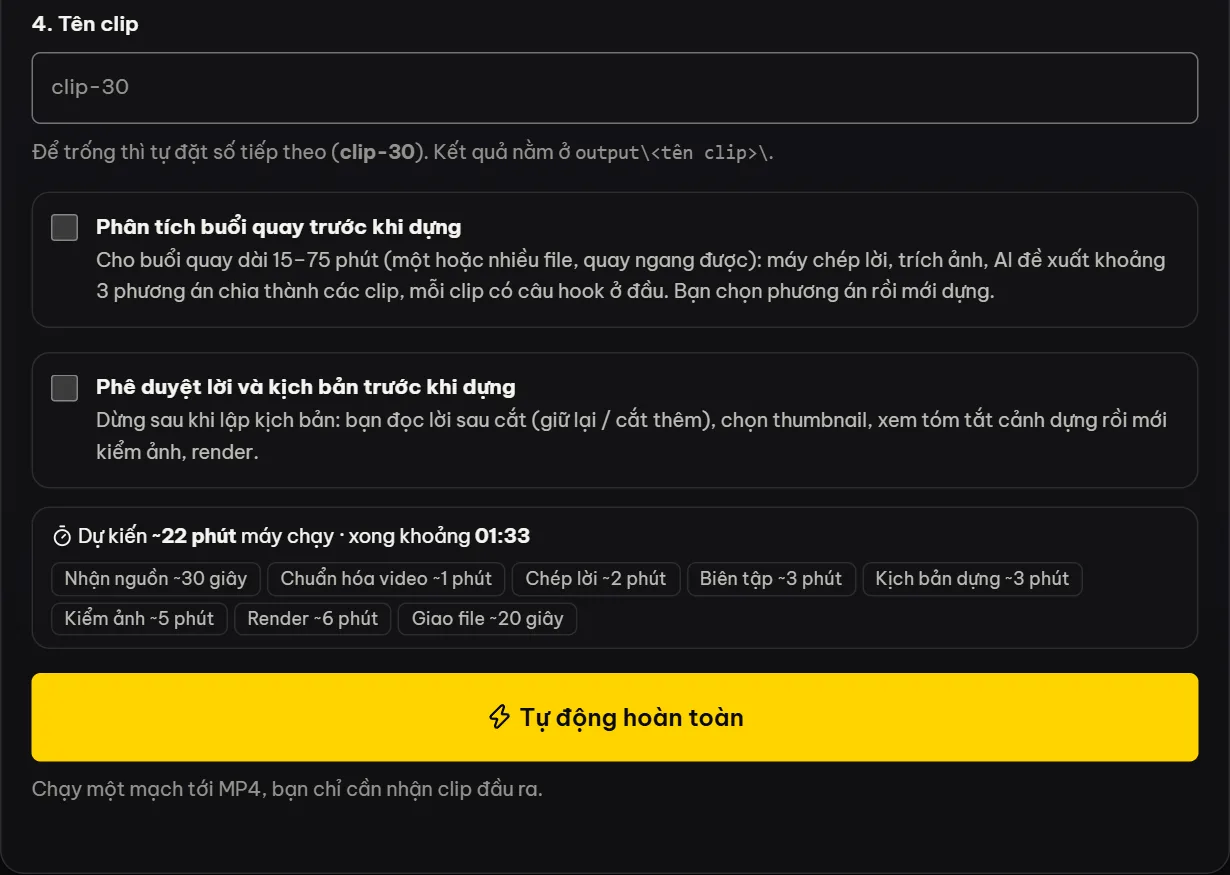
- Chỉ dùng cho buổi quay dài. Xem mục Khi cần thêm.
- Bật nếu muốn đọc lại lời trước khi dựng. Xem mục Khi cần thêm.
- ADV báo máy chạy khoảng bao lâu và xong lúc mấy giờ.
- Bấm Tự động hoàn toàn. Xong phần của bạn.
Các nền dựng
- K Sub karaoke: video full màn hình, cắt lời thừa, phụ đề chạy theo lời.
- A1 AI Được Việc: người dẫn xen với bảng, thẻ, sơ đồ, có nhạc nền và thẻ kết.
- KH-MAU1 Nhịp nhanh, thẻ kính: nhịp nhanh, rút gần hết quãng lặng, phụ đề chữ hoa, thẻ kính tối.
Bộ cài của bạn có nền nào thì ADV Studio hiện nền đó. Nền mua thêm đến cùng bản cài mới Đức gửi.
Bước 2: Chờ máy dựng
Máy tự chạy từng bước, bạn làm việc khác được.
- Một clip 3 phút mất khoảng 20–35 phút trên máy có card NVIDIA, 45–75 phút trên máy không có.
- Đừng cho máy ngủ và giữ mạng trong lúc dựng.
- Giao nhiều clip được: clip sau tự chạy khi clip trước xong.
- Xong có thông báo Windows ở góc màn hình. Bấm vào là mở đúng clip.
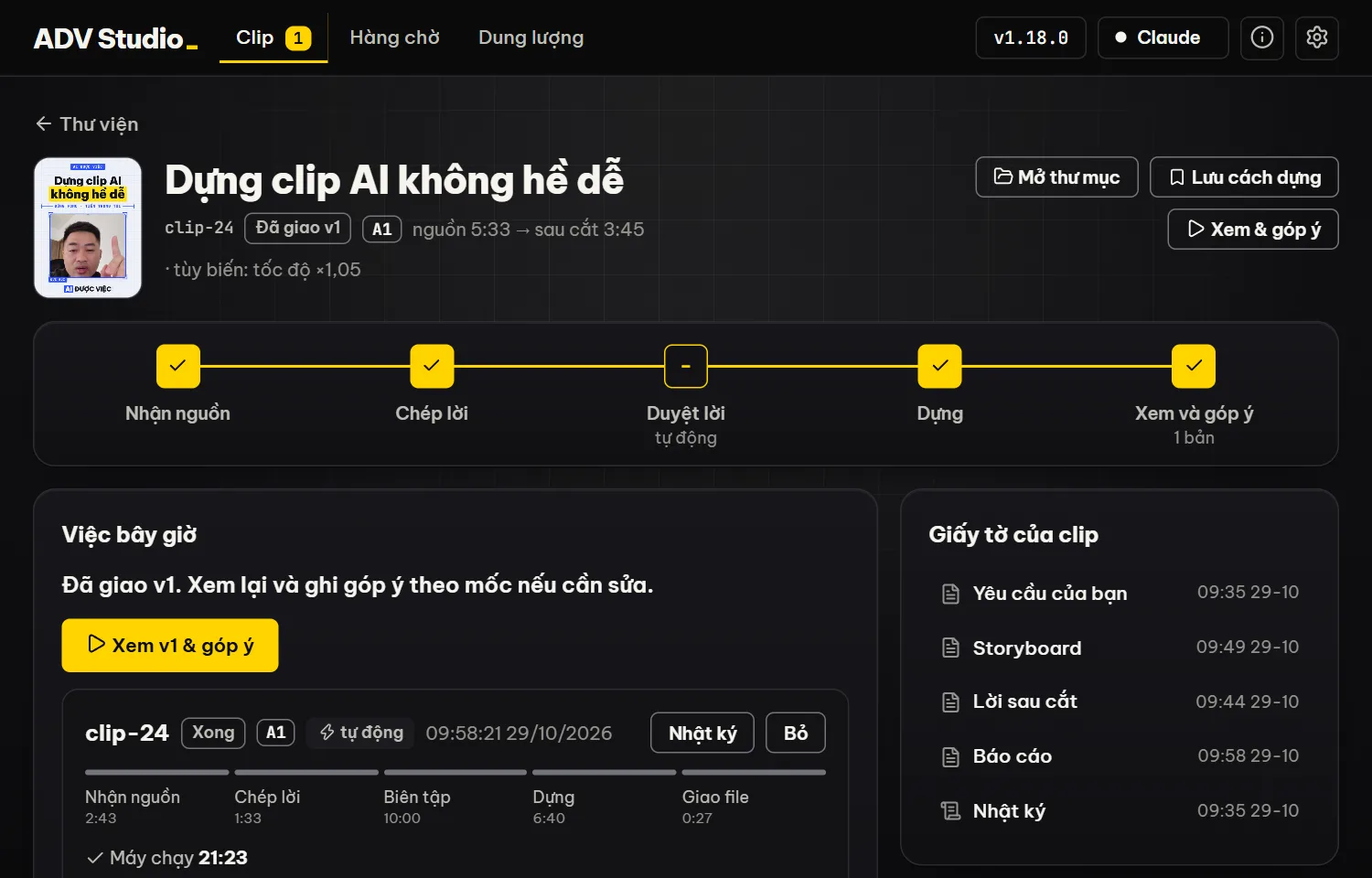
- Thanh 5 bước cho biết clip đang tới đâu.
- Dựng xong có nút này. Bấm để xem clip.
- Giấy tờ của clip: mở Báo cáo để biết máy đã cắt gì và chỗ nào nên xem lại.
- Mở thư mục: lấy file video và thumbnail.
Bước 3: Xem và góp ý
Trên trang clip bấm Xem v1 & góp ý. Chưa ưng chỗ nào thì ghi lại, máy sửa thành bản mới.
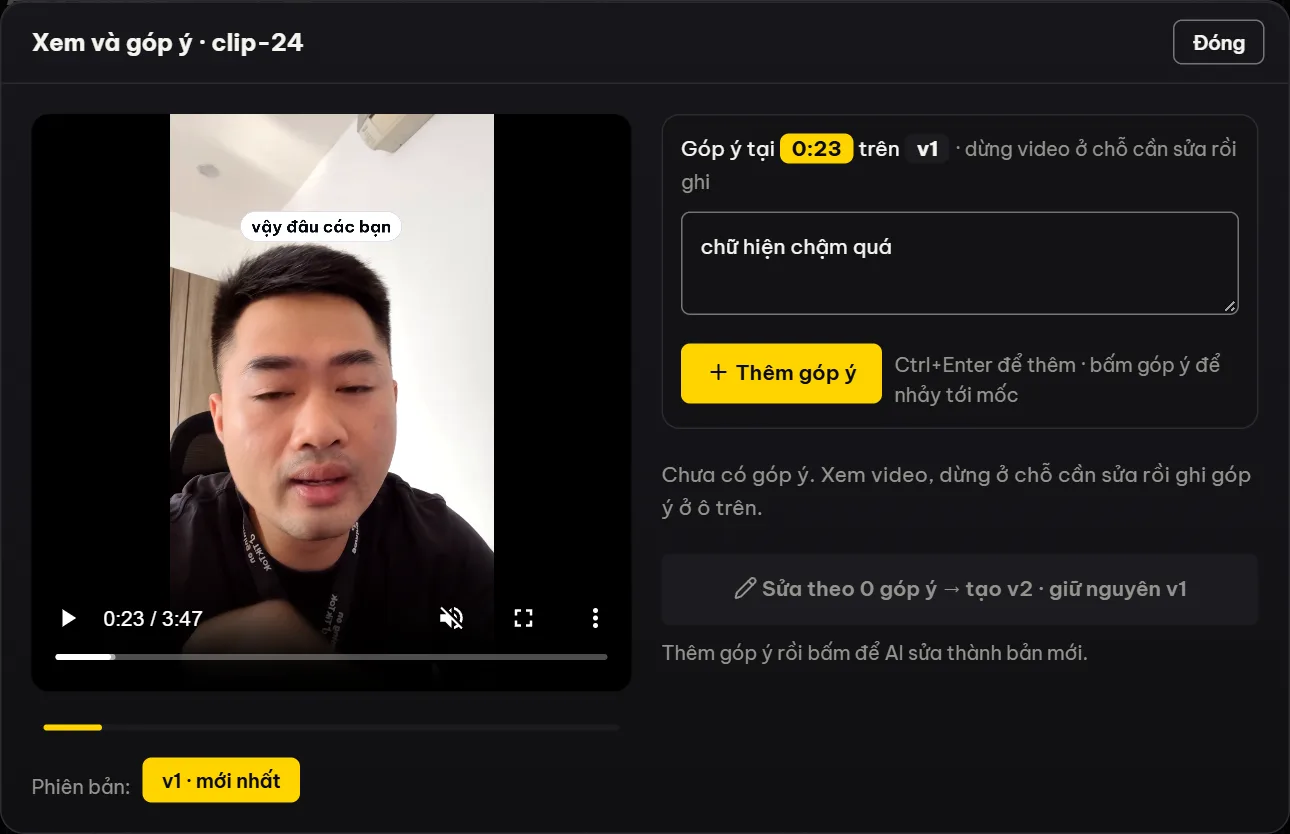
- Xem video, dừng ở chỗ cần sửa.
- ADV tự ghi mốc thời gian bạn đang dừng.
- Ghi điều muốn sửa, ngắn gọn.
- Bấm Thêm góp ý. Làm tương tự với các chỗ khác.
- Ghi hết rồi bấm Sửa theo … góp ý một lần.
- Bản cũ vẫn giữ. Bấm v1, v2 để xem lại từng bản.
Góp ý mẫu
- Chữ che mặt
- Số liệu hiện chậm
- Giữ lại câu này
- Bỏ SFX ở đây
Góp ý nào máy không sửa được, ADV ghi rõ lý do bên cạnh góp ý đó.
Bước 4: Lấy file đăng
Trên trang clip bấm Mở thư mục, trong đó có:
- Video: clip-01-v2.mp4
- Thumbnail: clip-01-v2-thumb.png
Số sau chữ v là số lần xuất, số lớn nhất là bản mới nhất. Mọi clip nằm trong thư mục output của thư mục cài, thường là C:\ADV\output.
Khi cần thêm
Đọc và sửa lời trước khi dựng
Bật ô Phê duyệt lời và kịch bản trước khi dựng, nút chính đổi thành Lập kịch bản để duyệt. Máy dừng lại chờ bạn, vào Hàng chờ bấm Mở trang duyệt.
Trong tab ① Lời sau cắt:
- gạch đỏ: máy định cắt, bấm để giữ lại.
- nền vàng: bạn giữ lại.
- gạch cam: bạn cắt thêm, bấm để bỏ.
- Bôi đen chữ để cắt thêm, bấm đúp một chữ để nghe. Xong bấm Lưu lời.
- Tab ② Thumbnail: chọn mẫu rồi bấm Dùng mẫu này.
- Tab ③ Kịch bản: đọc tóm tắt các cảnh.
- Bấm Duyệt, dựng tiếp. Muốn đổi lớn thì ghi góp ý rồi bấm Sửa kịch bản theo góp ý.
Buổi quay dài: chia thành nhiều clip
- Dùng cho buổi quay 15–75 phút, một hoặc nhiều file, quay ngang được.
- Bật ô Phân tích buổi quay trước khi dựng rồi bấm Phân tích buổi quay.
- AI đề xuất khoảng 3 phương án chia clip, mỗi clip có câu hook ở đầu.
- Vào Hàng chờ bấm Chọn phương án, bỏ chọn clip không cần, bấm Dựng phương án ….
Lưu cách dựng để dùng lại
- Ưng một clip thì mở trang clip đó, bấm Lưu cách dựng, đặt tên.
- Lần sau chọn ở ô Phong cách đã lưu trong Clip mới.
Ổ đĩa sắp đầy
- Bấm Dung lượng trên thanh trên cùng, rồi Dọn tất cả….
- Dọn là chuyển file trung gian vào Thùng rác. Phải dọn Thùng rác thì ổ mới trống thật.
- Video gốc và video đã dựng không bị đụng tới.
- Mỗi clip 3 phút cần thêm khoảng 2–2,5 GB.
Chạy 2 clip cùng lúc
- Bấm bánh răng Cài đặt, ở dòng Chạy cùng lúc chọn 2 việc, bấm Lưu.
Gặp lỗi
- Chờ hạn mức
- Tài khoản AI hết lượt trong khung giờ này. ADV tự chạy tiếp khi có lại, bạn không cần làm gì.
- Gián đoạn
- ADV Studio bị đóng hoặc máy tắt giữa chừng. Bấm Chạy lại, máy làm tiếp chỗ dở.
- Báo lỗi tài khoản AI
- Bấm ô tài khoản ở góc trên, kiểm tra đăng nhập, rồi bấm Chạy lại.
- Báo ổ đĩa sắp đầy
- Bấm Dung lượng → Dọn tất cả…, rồi bấm Chạy lại.
- Không đọc được video
- Kiểm tra thư mục video còn đó và video mở được, rồi bấm Chạy lại.
- Lỗi khác
- Bấm Chạy lại. Vẫn lỗi thì bấm Báo lỗi, lưu file .txt rồi gửi Đức.
File báo lỗi đã che đường dẫn, tên máy, email. ADV không tự gửi gì đi.
Nhắn Zalo cho Đức0388 868 833Hoặc gửi email tới:
aiduocviec@gmail.comCâu hỏi hay gặp
Chi phí AI tính thế nào?
Bạn trả thẳng cho nhà cung cấp AI, không trả cho Đức. Hết hạn mức thì ADV tự chờ rồi chạy tiếp. Dòng chi phí ước tính trong ADV Studio chỉ để tham khảo, ADV không trừ tiền của bạn.
Những gì được gửi đi khi dựng?
Lời chép từ video (dạng chữ), tên file và một số ảnh khung hình kiểm tra được gửi tới nhà cung cấp AI qua tài khoản của bạn.
Cập nhật bản mới thế nào?
Đức gửi file zip bản mới. Bạn giải nén và bấm đúp CAI-DAT.cmd. Video, clip và cài đặt giữ nguyên. Bấm số phiên bản ở góc trên để xem bản đang dùng.
Bản mới chạy không ổn thì sao?
Giải nén file zip của bản cũ đã giữ và bấm đúp CAI-DAT.cmd của bản đó. Video và cài đặt vẫn giữ nguyên.
Đổi máy thì làm sao?
Báo Đức trước vì mỗi bản mua dùng cho một máy. Chép ra ổ ngoài các thư mục output, ui\data và Sound effects nếu có. Cài ADV ở máy mới bằng file zip mới nhất, chép các thư mục đó vào thư mục cài mới, rồi gỡ ADV ở máy cũ.
Gỡ ADV Studio thế nào?
Đóng cửa sổ đen, xoá thư mục cài (thường là C:\ADV) và lối tắt ADV Studio trên Desktop.